
目的:主机上安装了VMware,VMware安装了虚拟机(我的是centos7),虚拟机上安装了minio服务(对象存贮服务),目的是想让虚拟机上的服务暴露到公网,让外部访问。
2.CentOS7
我连的是wifi,所以把WLAN网卡开启连接共享,并设置家庭网络连接为VMnet8
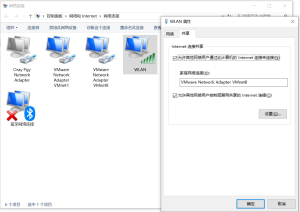
设置完成后会给VMnet8分配一个静态IP,可以在控制面板查看ip
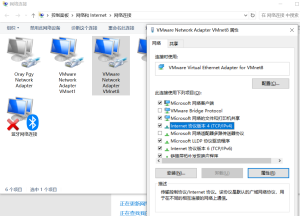
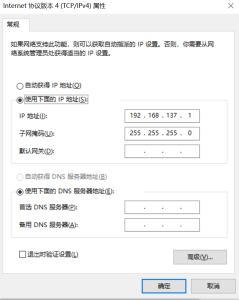
点击属性,可以看到VMnet8的ip
VMware 菜单栏选择“编辑”→“虚拟网络编辑”,打开虚拟网络编辑器,查看虚拟网络,默认会自动生成VMnet0、VMnet1、VMnet8
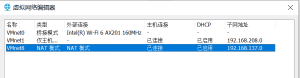
- VMnet0:Bridged Network 桥接模式
桥接模式的原理如下图所示
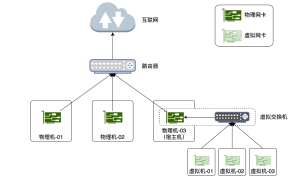
这种模式下,VMware虚拟出了一个交换机。首先,该虚拟交换机通过主机的物理网卡连接到主机所在的网络中,然后所有的虚拟机都通过虚拟交换机接入到主机所在网络中。所以在该模式下,虚拟机和主机位于同一网络中,因此在主机接入网络的前提下,虚拟机和物理机是可以互通的。
- VMnet1:Host-Only Network 仅主机模式
仅主机模式的原理如下图所示
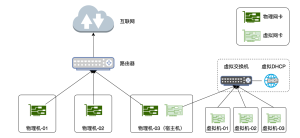
- VMnet8:NAT模式
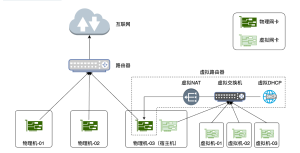
1.配置vmnet8子网
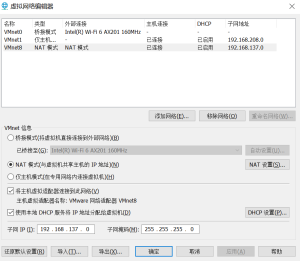
设置NAT网关,IP须位于VMnet8子网IP范围内。
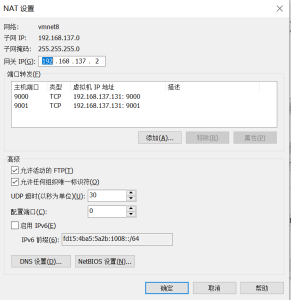
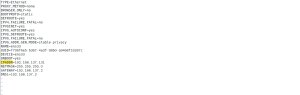
3.配置静态IP
vim /etc/sysconfig/network-scripts/ifcfg-ens33
windows防火墙->高级设置->入站规则->新建规则->端口->下一页
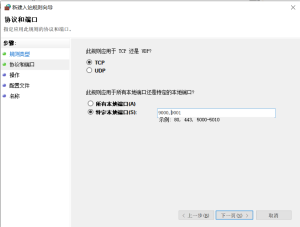
此时位于同一内网的主机就可以访问minio服务了,通过主机的WLAN网卡对应的ip+端口号即可访问,但是外网还是访问不了,还需进行路由器的端口映射,通过路由的公网IP加端口号进行访问,我暂时先不设置了。